
Family Link propose plusieurs mécanismes pour encadrer le temps d’écran d’un enfant, mais la fonctionnalité qui intéresse la plupart des parents reste mal documentée : l’ajout ponctuel de minutes supplémentaires sans désactiver l’ensemble du cadre horaire. Google a intégré cette option de « temps extra » directement dans l’application, ce qui permet d’accorder un délai sans remettre en cause les règles définies au préalable.
Temps extra sur Family Link : une option native encore peu exploitée
La majorité des guides en ligne détaillent la mise en place des limites quotidiennes ou des plages horaires de repos. Peu s’attardent sur le bouton qui apparaît côté parent lorsque l’appareil de l’enfant se verrouille après épuisement du quota.
Family Link permet d’accorder manuellement du temps supplémentaire depuis l’écran de verrouillage de l’appareil enfant ou depuis l’application parent. L’enfant voit s’afficher un message indiquant que son temps est écoulé, et le parent reçoit une notification lui proposant d’ajouter des minutes. Ce mécanisme fonctionne comme une exception temporaire : il ne modifie pas la limite quotidienne paramétrée, il l’étend ponctuellement pour la session en cours.
Plusieurs parents cherchent des astuces pour ajouter du temps sur Family Link alors que cette fonction existe nativement. Le problème tient à son manque de visibilité dans l’interface : elle n’apparaît que lorsque le verrouillage est déjà actif, pas dans les paramètres généraux.

Limites par application ou limite globale : deux logiques différentes pour gérer le temps
Family Link distingue deux niveaux de contrôle. Le premier, le plus connu, fixe un temps d’écran quotidien global pour l’ensemble de l’appareil. Le second, moins utilisé, permet de définir des limites par application.
Cette distinction change la façon d’aborder l’ajout de temps. Si un enfant a consommé son quota global mais doit terminer un exercice sur une application éducative, le parent peut intervenir de deux manières :
- Accorder du temps extra global, ce qui déverrouille l’appareil entier pour la durée choisie, y compris les jeux et réseaux sociaux
- Augmenter la limite spécifique de l’application concernée, ce qui ne touche pas au reste du cadre horaire
- Ajouter l’application éducative à la liste des applications sans limite de temps, pour qu’elle reste accessible même après verrouillage
La troisième option est la plus méconnue. Family Link permet de désigner certaines applications comme exemptes de restrictions. Les applications système ne peuvent pas recevoir de limites, mais l’inverse (exempter une application tierce) est configurable dans les paramètres de chaque application supervisée.
Planning hebdomadaire sur Family Link : moduler les créneaux plutôt que lever les limites
Google a structuré Family Link autour d’une logique de planning. Les parents peuvent définir des horaires distincts pour les jours d’école et les jours de repos, avec des plages de disponibilité différentes selon le jour de la semaine.
Cette granularité permet d’ajouter du temps de manière anticipée plutôt que réactive. Au lieu d’attendre le verrouillage pour accorder des minutes en urgence, il est possible de configurer un créneau plus large le mercredi après-midi ou le week-end.
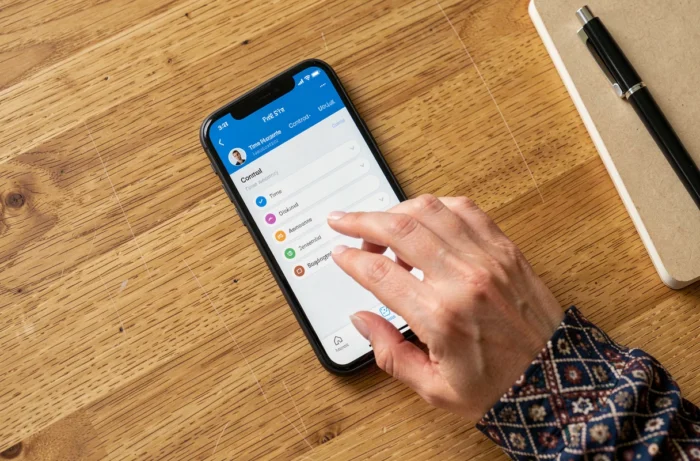
La configuration se fait depuis l’onglet « Temps d’écran » de l’application Family Link, en sélectionnant l’appareil de l’enfant. Chaque jour dispose de son propre curseur de durée et de ses plages horaires de disponibilité. Un ajustement du mercredi n’affecte pas le lundi.
Cette approche par planning présente un avantage concret : elle évite les négociations quotidiennes. L’enfant connaît à l’avance ses créneaux, et le parent n’a pas besoin d’intervenir manuellement chaque soir.
Contournements trouvés en ligne : pourquoi les éviter
Les forums regorgent de méthodes pour contourner Family Link. Certaines consistent à modifier l’horloge de l’appareil, d’autres à désinstaller puis réinstaller des applications, ou encore à utiliser un second compte Google non supervisé.
Google a progressivement fermé ces failles. L’horloge de l’appareil enfant ne peut être modifiée que si les limites de temps sont désactivées, ce qui rend cette manipulation inopérante tant que le contrôle parental est actif. Les tentatives de contournement repérées sur Reddit et d’autres plateformes reposent souvent sur des versions anciennes d’Android ou sur des configurations spécifiques qui ne fonctionnent plus après mise à jour.
Au-delà de l’inefficacité technique, ces méthodes posent un problème de sécurité. Désactiver temporairement la supervision pour modifier un paramètre expose l’appareil à des téléchargements non filtrés et à un accès non restreint au contenu. Les retours terrain divergent sur la fiabilité de ces astuces, mais le risque de compromettre l’ensemble du cadre de contrôle parental reste constant.
- Modifier l’horloge système est bloqué par Family Link tant que les limites sont actives
- Créer un compte non supervisé supprime toutes les protections (filtrage de contenu, restrictions Google Play, partage de position)
- Désinstaller Family Link nécessite l’accès au compte parent et déclenche une notification
Configurer Family Link pour limiter les interventions manuelles
Le paramétrage initial conditionne la fréquence à laquelle un parent devra ajouter du temps par la suite. Un réglage trop restrictif génère des demandes quotidiennes. Un réglage trop laxiste rend l’outil inutile.
La configuration la plus équilibrée combine trois éléments : un temps d’écran quotidien adapté au jour de la semaine, des limites spécifiques sur les applications les plus chronophages (jeux, vidéos), et une liste d’applications exemptées pour les usages scolaires ou familiaux.
Family Link fonctionne sur les appareils Android 7 ou version ultérieure. Sur Chromebook, les mêmes règles s’appliquent avec une interface légèrement différente. L’application parent est disponible sur Android et iOS, ce qui permet de gérer les ajustements depuis n’importe quel téléphone.
L’ajout de temps sur Family Link ne devrait pas être un geste quotidien. Si un parent doit prolonger la session de son enfant chaque soir, le problème ne vient pas de l’outil mais du paramétrage initial. Revoir les plages horaires hebdomadaires et les limites par application suffit généralement à réduire ces interventions à des situations exceptionnelles.