
O Family Link propõe vários mecanismos para controlar o tempo de tela de uma criança, mas a funcionalidade que mais interessa aos pais permanece mal documentada: a adição pontual de minutos extras sem desativar todo o quadro de horários. O Google integrou essa opção de “tempo extra” diretamente no aplicativo, permitindo conceder um prazo sem comprometer as regras definidas anteriormente.
Tempo extra no Family Link: uma opção nativa ainda pouco explorada
A maioria dos guias online detalha a configuração dos limites diários ou dos períodos de descanso. Poucos se detêm no botão que aparece do lado dos pais quando o dispositivo da criança é bloqueado após o esgotamento do limite.
O Family Link permite conceder manualmente tempo adicional a partir da tela de bloqueio do dispositivo da criança ou a partir do aplicativo dos pais. A criança vê uma mensagem indicando que seu tempo se esgotou, e o pai recebe uma notificação sugerindo adicionar minutos. Esse mecanismo funciona como uma exceção temporária: ele não modifica o limite diário configurado, apenas o estende pontualmente para a sessão atual.
Vários pais buscam dicas para adicionar tempo no Family Link, embora essa função exista nativamente. O problema reside na sua falta de visibilidade na interface: ela aparece apenas quando o bloqueio já está ativo, não nas configurações gerais.

Limites por aplicativo ou limite global: duas lógicas diferentes para gerenciar o tempo
O Family Link distingue dois níveis de controle. O primeiro, o mais conhecido, estabelece um tempo de tela diário global para todo o dispositivo. O segundo, menos utilizado, permite definir limites por aplicativo.
Essa distinção muda a forma de abordar a adição de tempo. Se uma criança consumiu seu limite global, mas precisa terminar um exercício em um aplicativo educacional, o pai pode intervir de duas maneiras:
- Conceder tempo extra global, o que desbloqueia todo o dispositivo pelo tempo escolhido, incluindo jogos e redes sociais
- Aumentar o limite específico do aplicativo em questão, o que não afeta o restante do quadro de horários
- Adicionar o aplicativo educacional à lista de aplicativos sem limite de tempo, para que permaneça acessível mesmo após o bloqueio
A terceira opção é a menos conhecida. O Family Link permite designar certos aplicativos como isentos de restrições. Os aplicativos do sistema não podem receber limites, mas o contrário (isentar um aplicativo de terceiros) é configurável nas configurações de cada aplicativo supervisionado.
Planejamento semanal no Family Link: modular os horários em vez de levantar os limites
O Google estruturou o Family Link em torno de uma lógica de planejamento. Os pais podem definir horários distintos para os dias de escola e os dias de descanso, com períodos de disponibilidade diferentes de acordo com o dia da semana.
Essa granularidade permite adicionar tempo de forma antecipada em vez de reativa. Em vez de esperar o bloqueio para conceder minutos em emergência, é possível configurar um período mais amplo na quarta-feira à tarde ou no fim de semana.
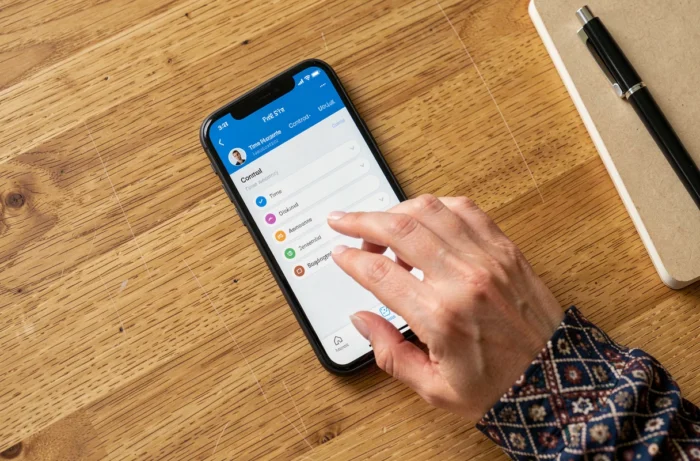
A configuração é feita a partir da aba “Tempo de tela” do aplicativo Family Link, selecionando o dispositivo da criança. Cada dia possui seu próprio controle de duração e seus períodos de disponibilidade. Um ajuste na quarta-feira não afeta a segunda.
Essa abordagem de planejamento apresenta uma vantagem concreta: evita as negociações diárias. A criança conhece antecipadamente seus horários, e o pai não precisa intervir manualmente todas as noites.
Contornos encontrados online: por que evitá-los
Os fóruns estão repletos de métodos para contornar o Family Link. Alguns consistem em modificar o relógio do dispositivo, outros em desinstalar e reinstalar aplicativos, ou ainda em usar uma segunda conta do Google não supervisionada.
O Google gradualmente fechou essas brechas. O relógio do dispositivo da criança só pode ser modificado se os limites de tempo estiverem desativados, o que torna essa manipulação ineficaz enquanto o controle parental estiver ativo. As tentativas de contorno detectadas no Reddit e em outras plataformas frequentemente se baseiam em versões antigas do Android ou em configurações específicas que não funcionam mais após a atualização.
Além da ineficácia técnica, esses métodos apresentam um problema de segurança. Desativar temporariamente a supervisão para modificar um parâmetro expõe o dispositivo a downloads não filtrados e a um acesso irrestrito ao conteúdo. Os relatos de campo divergem sobre a confiabilidade dessas dicas, mas o risco de comprometer todo o quadro de controle parental permanece constante.
- Modificar o relógio do sistema é bloqueado pelo Family Link enquanto os limites estiverem ativos
- Criar uma conta não supervisionada remove todas as proteções (filtragem de conteúdo, restrições do Google Play, compartilhamento de localização)
- Desinstalar o Family Link requer acesso à conta dos pais e aciona uma notificação
Configurar o Family Link para limitar as intervenções manuais
A configuração inicial condiciona a frequência com que um pai terá que adicionar tempo posteriormente. Um ajuste muito restritivo gera pedidos diários. Um ajuste muito permissivo torna a ferramenta inútil.
A configuração mais equilibrada combina três elementos: um tempo de tela diário adequado ao dia da semana, limites específicos nos aplicativos mais consumptivos (jogos, vídeos) e uma lista de aplicativos isentos para usos escolares ou familiares.
O Family Link funciona em dispositivos Android 7 ou versões posteriores. No Chromebook, as mesmas regras se aplicam com uma interface ligeiramente diferente. O aplicativo para pais está disponível no Android e iOS, permitindo gerenciar os ajustes de qualquer telefone.
A adição de tempo no Family Link não deve ser um gesto diário. Se um pai precisa prolongar a sessão de seu filho todas as noites, o problema não vem da ferramenta, mas da configuração inicial. Revisar os períodos semanais e os limites por aplicativo geralmente é suficiente para reduzir essas intervenções a situações excepcionais.