
Family Link biedt verschillende mechanismen om de schermtijd van een kind te beheren, maar de functie die de meeste ouders interesseert, is slecht gedocumenteerd: het tijdelijk toevoegen van extra minuten zonder het gehele tijdsframe uit te schakelen. Google heeft deze optie voor “extra tijd” rechtstreeks in de app geïntegreerd, waardoor het mogelijk is om een uitstel te geven zonder de vooraf vastgestelde regels in twijfel te trekken.
Extra tijd op Family Link: een nog weinig gebruikte native optie
De meeste online gidsen beschrijven de instelling van dagelijkse limieten of rusttijden. Weinig aandacht gaat uit naar de knop die aan de ouderzijde verschijnt wanneer het apparaat van het kind vergrendeld wordt na het verbruiken van de quotum.
Family Link maakt het mogelijk om handmatig extra tijd toe te kennen vanaf het vergrendelingsscherm van het kindapparaat of vanuit de ouderapp. Het kind ziet een bericht verschijnen dat aangeeft dat zijn tijd om is, en de ouder ontvangt een melding met de mogelijkheid om minuten toe te voegen. Dit mechanisme werkt als een tijdelijke uitzondering: het wijzigt de ingestelde dagelijkse limiet niet, maar breidt deze tijdelijk uit voor de huidige sessie.
Verschillende ouders zoeken naar tips om tijd toe te voegen op Family Link, terwijl deze functie van nature aanwezig is. Het probleem ligt in het gebrek aan zichtbaarheid in de interface: het verschijnt alleen wanneer de vergrendeling al actief is, niet in de algemene instellingen.

Limieten per applicatie of globale limiet: twee verschillende logica’s voor het beheren van tijd
Family Link maakt onderscheid tussen twee niveaus van controle. De eerste, de bekendste, stelt een globale dagelijkse schermtijd in voor het gehele apparaat. De tweede, minder gebruikt, maakt het mogelijk om limieten per applicatie in te stellen.
Dit onderscheid verandert de manier waarop tijd kan worden toegevoegd. Als een kind zijn globale quotum heeft verbruikt maar een oefening op een educatieve applicatie moet afmaken, kan de ouder op twee manieren ingrijpen:
- Globale extra tijd toekennen, waardoor het hele apparaat ontgrendeld wordt voor de gekozen duur, inclusief games en sociale netwerken
- De specifieke limiet van de betreffende applicatie verhogen, wat geen invloed heeft op de rest van het tijdsframe
- De educatieve applicatie toevoegen aan de lijst van applicaties zonder tijdslimiet, zodat deze toegankelijk blijft, zelfs na vergrendeling
De derde optie is de minst bekende. Family Link maakt het mogelijk om bepaalde applicaties als vrijgesteld van beperkingen aan te wijzen. Systeemapplicaties kunnen geen limieten ontvangen, maar het omgekeerde (een derde partij applicatie vrijstellen) is configureerbaar in de instellingen van elke gecontroleerde applicatie.
Weekplanning op Family Link: tijdslots moduleren in plaats van limieten op te heffen
Google heeft Family Link gestructureerd rond een planningslogica. Ouders kunnen verschillende tijden instellen voor schooldagen en rustdagen, met verschillende beschikbaarheidstijden afhankelijk van de dag van de week.
Deze granulariteit maakt het mogelijk om tijd proactief toe te voegen in plaats van reactief. In plaats van te wachten op de vergrendeling om in een noodsituatie minuten toe te kennen, is het mogelijk om een breder tijdslot in te stellen op woensdagmiddag of in het weekend.
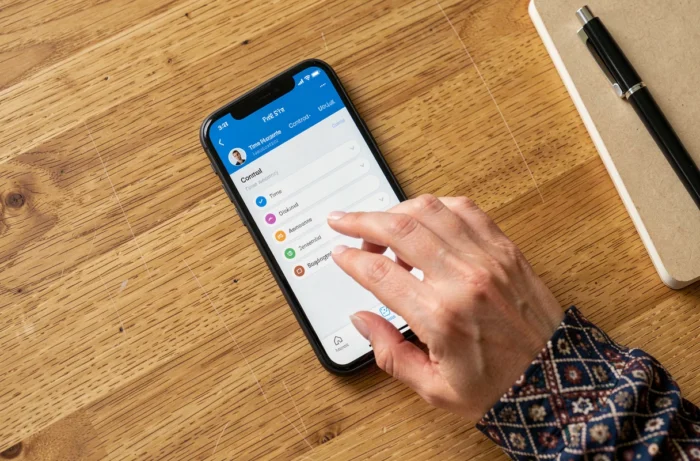
De configuratie gebeurt vanuit het tabblad “Schermtijd” van de Family Link-app, door het apparaat van het kind te selecteren. Elke dag heeft zijn eigen tijdsduur schuifregelaar en beschikbaarheidstijden. Een aanpassing op woensdag heeft geen invloed op maandag.
Deze planningsaanpak heeft een concreet voordeel: het voorkomt dagelijkse onderhandelingen. Het kind weet van tevoren zijn tijdslots, en de ouder hoeft niet elke avond handmatig in te grijpen.
Online gevonden omzeilingen: waarom deze te vermijden
Forums staan vol met methoden om Family Link te omzeilen. Sommige bestaan uit het wijzigen van de klok van het apparaat, andere uit het de-installeren en opnieuw installeren van applicaties, of het gebruik van een tweede niet-gecontroleerd Google-account.
Google heeft deze kwetsbaarheden geleidelijk gesloten. De klok van het kindapparaat kan alleen worden gewijzigd als de tijdslimieten zijn uitgeschakeld, wat deze manipulatie ineffectief maakt zolang de ouderlijke controle actief is. De omzeilpogingen die op Reddit en andere platforms zijn opgemerkt, zijn vaak gebaseerd op oudere versies van Android of op specifieke configuraties die niet meer werken na een update.
Naast de technische ineffectiviteit, vormen deze methoden een beveiligingsprobleem. Tijdelijk de supervisie uitschakelen om een instelling te wijzigen, stelt het apparaat bloot aan ongefilterde downloads en onbeperkte toegang tot inhoud. De ervaringen op het terrein verschillen over de betrouwbaarheid van deze trucs, maar het risico om het gehele kader van ouderlijke controle in gevaar te brengen, blijft constant.
- Het wijzigen van de systeemklok wordt geblokkeerd door Family Link zolang de limieten actief zijn
- Een niet-gecontroleerd account aanmaken verwijdert alle bescherming (inhoudsfiltering, Google Play-beperkingen, locatie delen)
- Family Link de-installeren vereist toegang tot het ouderaccount en genereert een melding
Family Link configureren om handmatige interventies te beperken
De initiële configuratie bepaalt hoe vaak een ouder later tijd moet toevoegen. Een te restrictieve instelling genereert dagelijkse verzoeken. Een te soepele instelling maakt het hulpmiddel nutteloos.
De meest evenwichtige configuratie combineert drie elementen: een dagelijkse schermtijd aangepast aan de dag van de week, specifieke limieten op de meest tijdrovende applicaties (games, video’s), en een lijst van vrijgestelde applicaties voor school- of gezinsgebruik.
Family Link werkt op apparaten met Android 7 of hoger. Op Chromebook gelden dezelfde regels met een iets andere interface. De ouderapp is beschikbaar op Android en iOS, waardoor aanpassingen vanaf elke telefoon kunnen worden beheerd.
Het toevoegen van tijd op Family Link zou geen dagelijkse handeling moeten zijn. Als een ouder elke avond de sessie van zijn kind moet verlengen, ligt het probleem niet bij het hulpmiddel maar bij de initiële configuratie. Het herzien van de wekelijkse tijdslots en de limieten per applicatie is doorgaans voldoende om deze interventies tot uitzonderlijke situaties te beperken.