
Family Link propone diversi meccanismi per gestire il tempo di schermo di un bambino, ma la funzionalità che interessa la maggior parte dei genitori rimane poco documentata: l’aggiunta occasionale di minuti extra senza disattivare l’intero quadro orario. Google ha integrato questa opzione di “tempo extra” direttamente nell’app, permettendo di concedere un’estensione senza mettere in discussione le regole definite in precedenza.
Tempo extra su Family Link: un’opzione nativa ancora poco sfruttata
La maggior parte delle guide online dettaglia l’impostazione dei limiti quotidiani o delle fasce orarie di riposo. Pochi si soffermano sul pulsante che appare dal lato genitore quando il dispositivo del bambino si blocca dopo l’esaurimento del quota.
Family Link consente di concedere manualmente tempo extra dallo schermo di blocco del dispositivo del bambino o dall’app del genitore. Il bambino vede apparire un messaggio che indica che il suo tempo è scaduto, e il genitore riceve una notifica che propone di aggiungere dei minuti. Questo meccanismo funziona come un’eccezione temporanea: non modifica il limite quotidiano impostato, lo estende occasionalmente per la sessione in corso.
Molti genitori cercano trucchi per aggiungere tempo su Family Link mentre questa funzione esiste nativamente. Il problema risiede nella sua scarsa visibilità nell’interfaccia: appare solo quando il blocco è già attivo, non nelle impostazioni generali.

Limiti per applicazione o limite globale: due logiche diverse per gestire il tempo
Family Link distingue due livelli di controllo. Il primo, il più noto, fissa un tempo di schermo quotidiano globale per l’intero dispositivo. Il secondo, meno utilizzato, consente di definire limiti per applicazione.
Questa distinzione cambia il modo di affrontare l’aggiunta di tempo. Se un bambino ha consumato il suo quota globale ma deve completare un esercizio su un’app educativa, il genitore può intervenire in due modi:
- Concedere tempo extra globale, sbloccando l’intero dispositivo per la durata scelta, inclusi giochi e social network
- Aumentare il limite specifico dell’applicazione interessata, senza toccare il resto del quadro orario
- Aggiungere l’app educativa alla lista delle applicazioni senza limite di tempo, affinché rimanga accessibile anche dopo il blocco
La terza opzione è la meno conosciuta. Family Link consente di designare alcune applicazioni come esenti da restrizioni. Le applicazioni di sistema non possono ricevere limiti, ma l’inverso (esentare un’app di terze parti) è configurabile nelle impostazioni di ogni applicazione supervisionata.
Pianificazione settimanale su Family Link: modulare i turni piuttosto che sollevare i limiti
Google ha strutturato Family Link attorno a una logica di pianificazione. I genitori possono definire orari distinti per i giorni di scuola e i giorni di riposo, con fasce di disponibilità diverse a seconda del giorno della settimana.
Questa granularità consente di aggiungere tempo in modo anticipato piuttosto che reattivo. Invece di aspettare il blocco per concedere minuti d’urgenza, è possibile configurare una fascia più ampia il mercoledì pomeriggio o nel fine settimana.
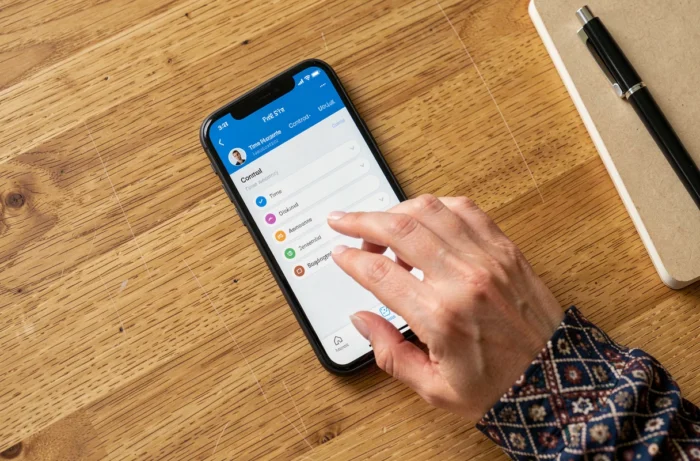
La configurazione avviene dalla scheda “Tempo di schermo” dell’app Family Link, selezionando il dispositivo del bambino. Ogni giorno ha il proprio cursore di durata e le proprie fasce orarie di disponibilità. Un aggiustamento del mercoledì non influisce sul lunedì.
Questo approccio di pianificazione presenta un vantaggio concreto: evita le negoziazioni quotidiane. Il bambino conosce in anticipo i suoi turni, e il genitore non deve intervenire manualmente ogni sera.
Contromisure trovate online: perché evitarle
I forum sono pieni di metodi per aggirare Family Link. Alcuni consistono nel modificare l’orologio del dispositivo, altri nel disinstallare e reinstallare applicazioni, o ancora nell’utilizzare un secondo account Google non supervisionato.
Google ha progressivamente chiuso queste falle. L’orologio del dispositivo del bambino può essere modificato solo se i limiti di tempo sono disattivati, rendendo questa manipolazione inoperante finché il controllo parentale è attivo. I tentativi di aggiramento segnalati su Reddit e altre piattaforme si basano spesso su versioni obsolete di Android o su configurazioni specifiche che non funzionano più dopo l’aggiornamento.
Oltre all’inefficacia tecnica, questi metodi pongono un problema di sicurezza. Disattivare temporaneamente la supervisione per modificare un parametro espone il dispositivo a download non filtrati e a un accesso non limitato ai contenuti. I feedback sul campo divergono sull’affidabilità di questi trucchi, ma il rischio di compromettere l’intero quadro di controllo parentale rimane costante.
- Modificare l’orologio di sistema è bloccato da Family Link finché i limiti sono attivi
- Creare un account non supervisionato rimuove tutte le protezioni (filtraggio dei contenuti, restrizioni di Google Play, condivisione della posizione)
- Disinstallare Family Link richiede l’accesso all’account genitore e attiva una notifica
Configurare Family Link per limitare le interventi manuali
La configurazione iniziale condiziona la frequenza con cui un genitore dovrà aggiungere tempo in seguito. Un’impostazione troppo restrittiva genera richieste quotidiane. Un’impostazione troppo permissiva rende lo strumento inutile.
La configurazione più equilibrata combina tre elementi: un tempo di schermo quotidiano adeguato al giorno della settimana, limiti specifici sulle applicazioni più dispendiose (giochi, video), e un elenco di applicazioni esentate per usi scolastici o familiari.
Family Link funziona su dispositivi Android 7 o versioni successive. Su Chromebook, si applicano le stesse regole con un’interfaccia leggermente diversa. L’app del genitore è disponibile su Android e iOS, permettendo di gestire gli aggiustamenti da qualsiasi telefono.
Aggiungere tempo su Family Link non dovrebbe essere un gesto quotidiano. Se un genitore deve prolungare la sessione del proprio bambino ogni sera, il problema non deriva dallo strumento ma dalla configurazione iniziale. Rivedere le fasce orarie settimanali e i limiti per applicazione è generalmente sufficiente per ridurre queste interventi a situazioni eccezionali.