
Family Link propone varios mecanismos para regular el tiempo de pantalla de un niño, pero la funcionalidad que interesa a la mayoría de los padres sigue estando poco documentada: la adición puntual de minutos adicionales sin desactivar todo el marco horario. Google ha integrado esta opción de “tiempo extra” directamente en la aplicación, lo que permite otorgar un plazo sin cuestionar las reglas definidas previamente.
Tiempo extra en Family Link: una opción nativa aún poco explotada
La mayoría de las guías en línea detallan la configuración de los límites diarios o de los períodos de descanso. Pocos se detienen en el botón que aparece del lado del padre cuando el dispositivo del niño se bloquea tras agotar el cupo.
Family Link permite otorgar manualmente tiempo adicional desde la pantalla de bloqueo del dispositivo del niño o desde la aplicación del padre. El niño ve aparecer un mensaje indicando que su tiempo ha terminado, y el padre recibe una notificación que le propone añadir minutos. Este mecanismo funciona como una excepción temporal: no modifica el límite diario configurado, lo extiende puntualmente para la sesión en curso.
Varios padres buscan trucos para añadir tiempo en Family Link aunque esta función existe de forma nativa. El problema radica en su falta de visibilidad en la interfaz: solo aparece cuando el bloqueo ya está activo, no en los ajustes generales.

Límites por aplicación o límite global: dos lógicas diferentes para gestionar el tiempo
Family Link distingue dos niveles de control. El primero, el más conocido, establece un tiempo de pantalla diario global para todo el dispositivo. El segundo, menos utilizado, permite definir límites por aplicación.
Esta distinción cambia la forma de abordar la adición de tiempo. Si un niño ha consumido su cupo global pero debe terminar un ejercicio en una aplicación educativa, el padre puede intervenir de dos maneras:
- Otorgar tiempo extra global, lo que desbloquea todo el dispositivo por la duración elegida, incluidos juegos y redes sociales
- Aumentar el límite específico de la aplicación en cuestión, lo que no afecta al resto del marco horario
- Añadir la aplicación educativa a la lista de aplicaciones sin límite de tiempo, para que siga accesible incluso después del bloqueo
La tercera opción es la menos conocida. Family Link permite designar ciertas aplicaciones como exentas de restricciones. Las aplicaciones del sistema no pueden recibir límites, pero lo contrario (eximir una aplicación de terceros) es configurable en los ajustes de cada aplicación supervisada.
Planificación semanal en Family Link: modular los tramos en lugar de levantar los límites
Google ha estructurado Family Link en torno a una lógica de planificación. Los padres pueden definir horarios distintos para los días de escuela y los días de descanso, con tramos de disponibilidad diferentes según el día de la semana.
Esta granularidad permite añadir tiempo de manera anticipada en lugar de reactiva. En lugar de esperar el bloqueo para otorgar minutos de urgencia, es posible configurar un tramo más amplio el miércoles por la tarde o el fin de semana.
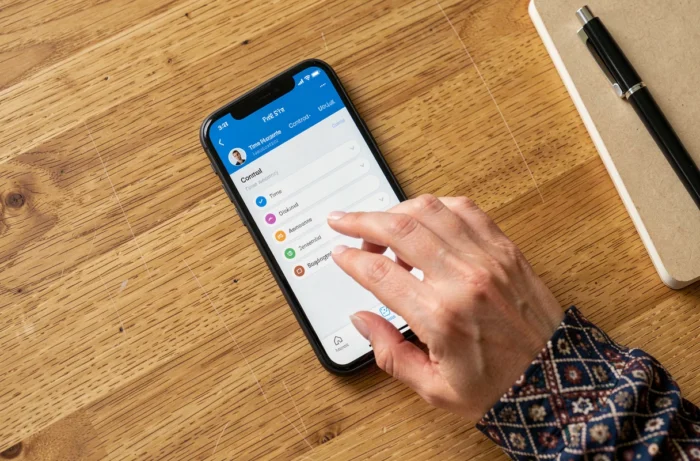
La configuración se realiza desde la pestaña “Tiempo de pantalla” de la aplicación Family Link, seleccionando el dispositivo del niño. Cada día tiene su propio control deslizante de duración y sus tramos horarios de disponibilidad. Un ajuste del miércoles no afecta al lunes.
Este enfoque por planificación presenta una ventaja concreta: evita las negociaciones diarias. El niño conoce de antemano sus tramos, y el padre no necesita intervenir manualmente cada noche.
Controles encontrados en línea: por qué evitarlos
Los foros están llenos de métodos para eludir Family Link. Algunos consisten en modificar el reloj del dispositivo, otros en desinstalar y luego reinstalar aplicaciones, o incluso en usar una segunda cuenta de Google no supervisada.
Google ha cerrado progresivamente estas brechas. El reloj del dispositivo del niño solo puede ser modificado si los límites de tiempo están desactivados, lo que hace que esta manipulación sea inoperante mientras el control parental esté activo. Los intentos de eludir detectados en Reddit y otras plataformas a menudo se basan en versiones antiguas de Android o en configuraciones específicas que ya no funcionan después de una actualización.
Más allá de la ineficacia técnica, estos métodos plantean un problema de seguridad. Desactivar temporalmente la supervisión para modificar un parámetro expone el dispositivo a descargas no filtradas y a un acceso no restringido al contenido. Las opiniones en el terreno varían sobre la fiabilidad de estos trucos, pero el riesgo de comprometer todo el marco de control parental sigue siendo constante.
- Modificar el reloj del sistema está bloqueado por Family Link mientras los límites estén activos
- Crear una cuenta no supervisada elimina todas las protecciones (filtrado de contenido, restricciones de Google Play, compartición de ubicación)
- Desinstalar Family Link requiere acceso a la cuenta del padre y desencadena una notificación
Configurar Family Link para limitar las intervenciones manuales
La configuración inicial condiciona la frecuencia con la que un padre deberá añadir tiempo posteriormente. Un ajuste demasiado restrictivo genera solicitudes diarias. Un ajuste demasiado laxo hace que la herramienta sea inútil.
La configuración más equilibrada combina tres elementos: un tiempo de pantalla diario adaptado al día de la semana, límites específicos en las aplicaciones más consumistas (juegos, videos), y una lista de aplicaciones exentas para usos escolares o familiares.
Family Link funciona en dispositivos Android 7 o versiones posteriores. En Chromebook, se aplican las mismas reglas con una interfaz ligeramente diferente. La aplicación para padres está disponible en Android e iOS, lo que permite gestionar los ajustes desde cualquier teléfono.
La adición de tiempo en Family Link no debería ser un gesto diario. Si un padre debe prolongar la sesión de su hijo cada noche, el problema no proviene de la herramienta sino de la configuración inicial. Revisar los tramos horarios semanales y los límites por aplicación suele ser suficiente para reducir estas intervenciones a situaciones excepcionales.